1
下载安装包
点下载按钮,得到 chrome-extension-latest.crx。在浏览器下载记录或电脑的下载目录里能找到它。
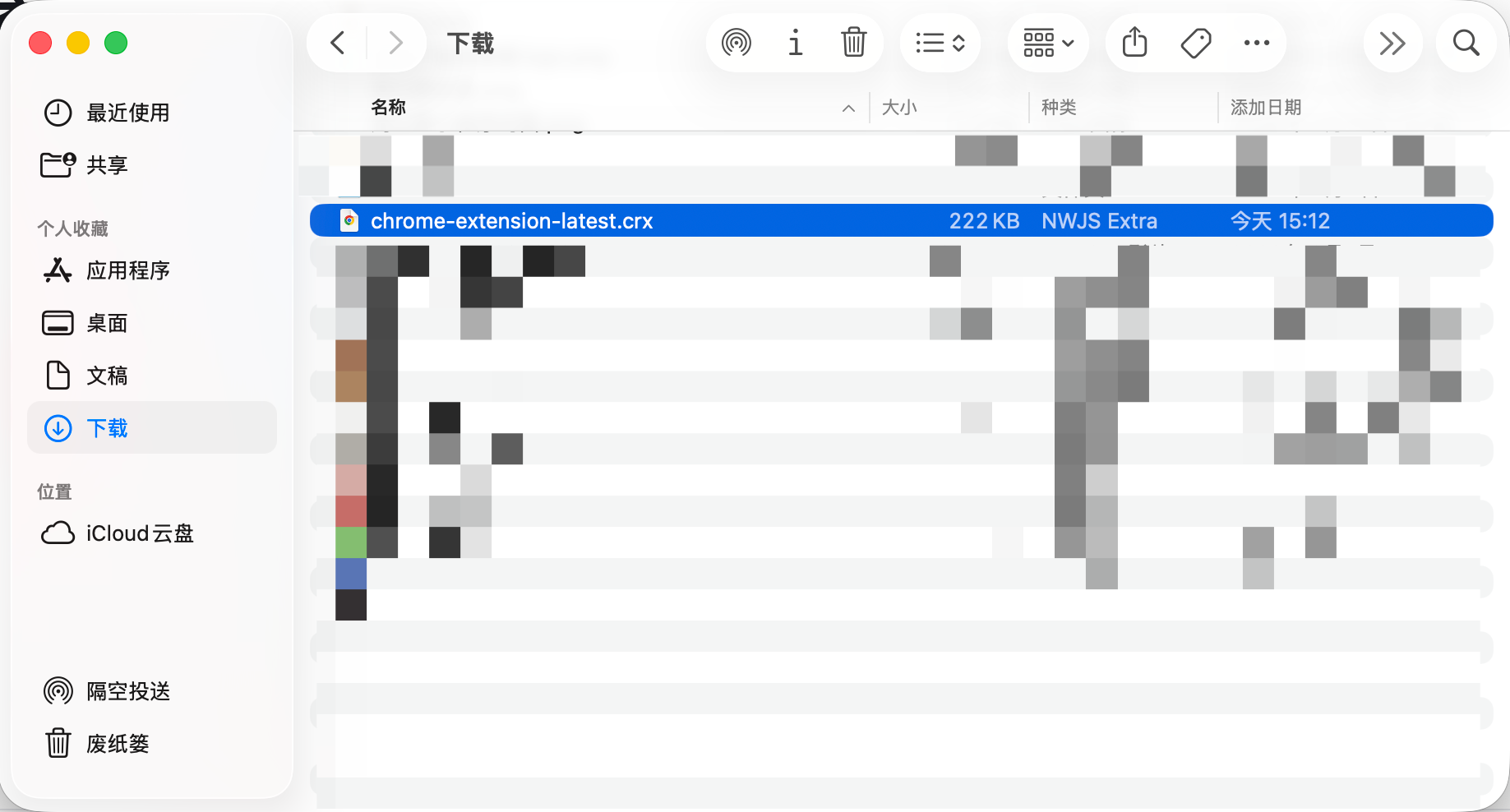
点下载按钮,得到 chrome-extension-latest.crx。在浏览器下载记录或电脑的下载目录里能找到它。
地址栏输入 chrome://extensions 回车(Edge 是 edge://extensions),打开右上角的「开发者模式」。
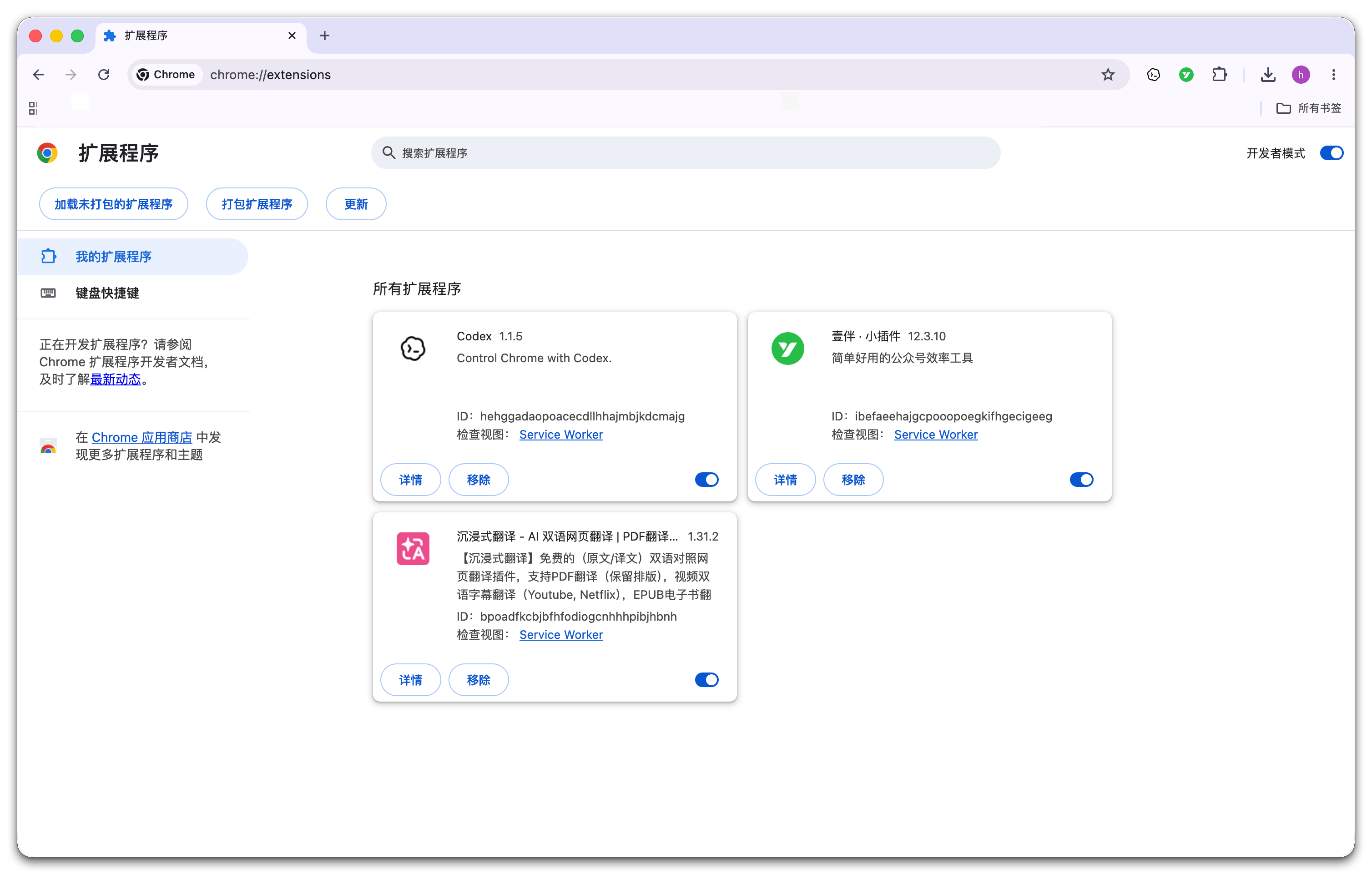
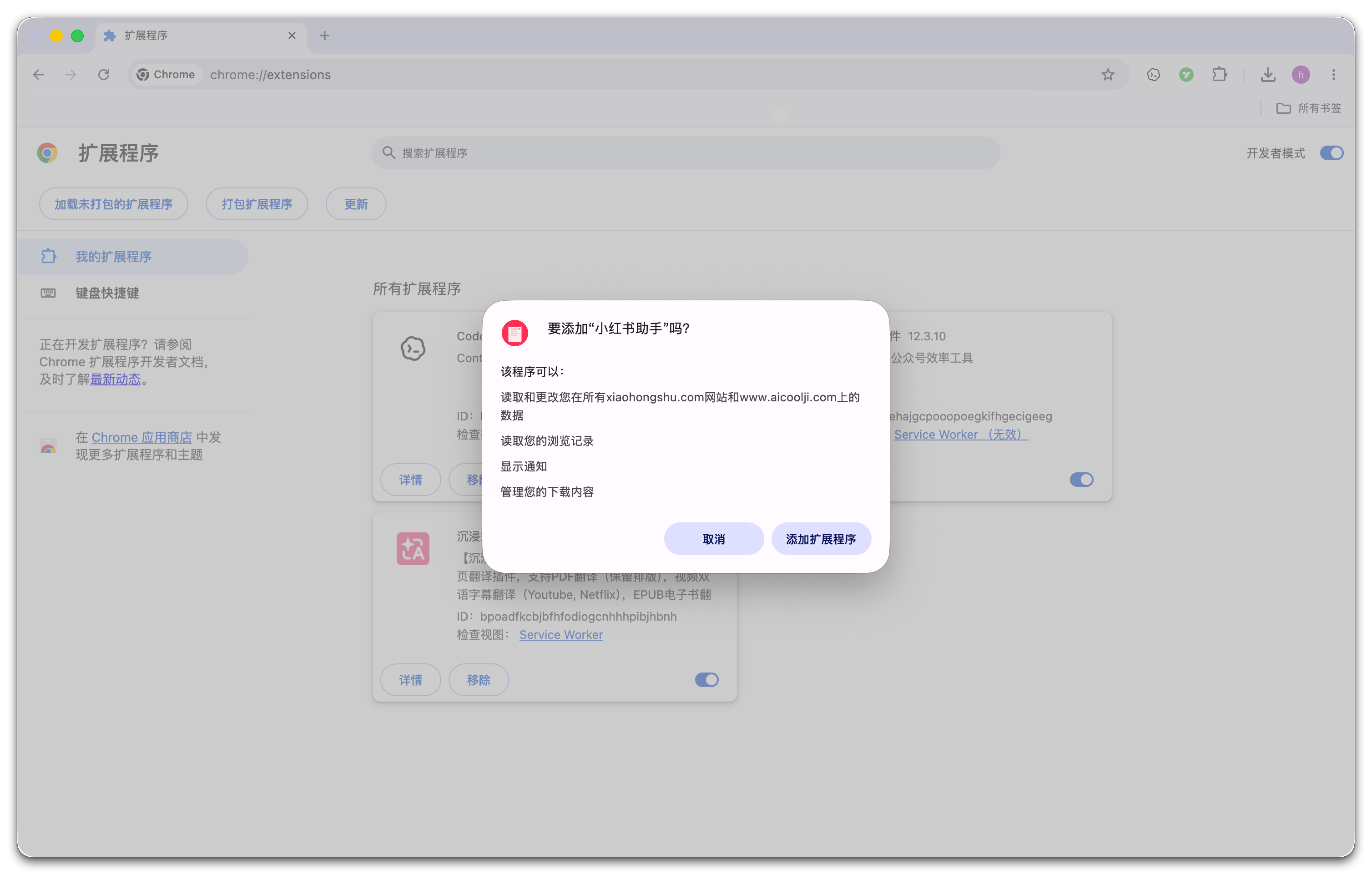
把 .crx 文件拖到扩展程序页面上,浏览器弹出确认框后点「添加扩展程序」。
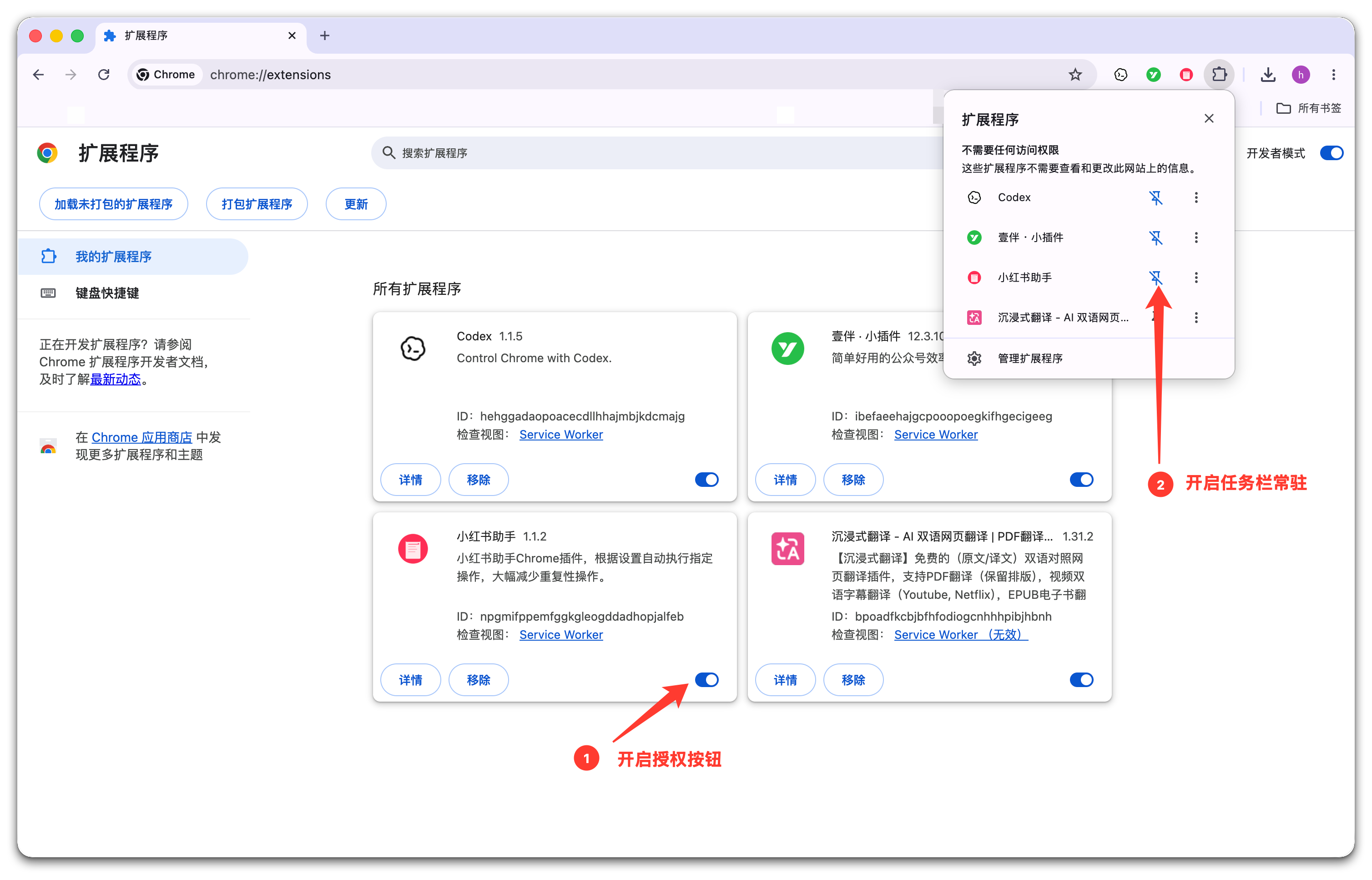
扩展程序页里出现「小红书助手」,打开插件能看到版本号、没有红色报错,就是装好了。打开小红书网页即可直接试用 3 天。
在插件的版本提示里点下载,或用本页按钮。
Chrome 输入 chrome://extensions,Edge 输入 edge://extensions。
保持开发者模式开启,把新安装包拖进去,按提示确认。
重新打开助手,左上角显示的就是新版本号。
提示安装包无效、版本过低或无法安装时,先确认文件已完整下载、新版本号高于当前版本;仍然不行请保留报错截图,联系客服微信 Cloud_dream1127。